


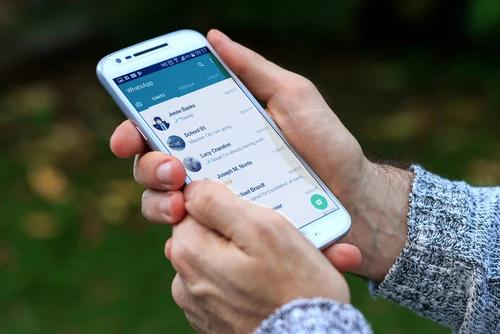

וואטסאפ, אפליקציית שליחת המסרים המיידית, הפכה לאפליקצייה שקשה לדמיין את החיים בלעדיה. רבים מאיתנו כבר מזמן משתמשים באפליקציה לא רק לטובת העברת הודעות למשפחה ולחברים בעבודה, אלא גם לקבלת עדכוני חדשות, רשימת קניות, ריכוז דברים לניהול העסק וגם לא מעט להעברת סרטונים מצחיקים לחברים על הקורונה.
אם גם אתם מרגישים שאתם קצת טובעים בתוך שלל הקבוצות וההודעות, ומבזבזים זמן על חיפושים חוזרים בוואטסאפ, הנה כמה טיפים מאד שימושיים, שבטח תשמחו לגלות ולהשתמש
1. שוב מחפשים את ההודעה?
מכירים את זה שבין כלל ההודעות עם חבר מהעבודה או בן משפחה, שולחים לכם הודעה חשובה כגון מספר טלפון חשוב או כתובת קישור, שאתם מוצאים את עצמכם מחפשים שוב ושוב באפליקציה? מעכשיו תוכלו למצוא אותה בקלות.
באמצעות בחירת ההודעה החשובה, ולחיצה על סמל הכוכב שמופיע למעלה בסרגל, תוכלו כעת לסמן את ההודעות הנבחרות. מעתה תוכלו למצוא ולאתר אותם שוב ושוב בקלות ובמהירות בהודעות מסומנות בצ'אט. כעת היכנסו לצ'אט השיחה, לחצו על הכותרת, ובחרו את האופציה "הודעות מסומנות". כעת תציג לכם וואטסאפ את ההודעות שסימנתם וכך תמצאו בקלות את מבוקשכם. כמה חבל שלא הכרנו את זה קודם..
2. המשפחה לפני הכל!
אם יש לכם הרבה חברים ואתם משויכים גם להמון קבוצות מהעבודה, מהמילואים, חדשות ועוד, ומפספסים לפעמים את ההודעות והשיחות החשובות מהמשפחה או מהבוס, הטיפ הזה כנראה נועד בדיוק בשבילכם.
אם נמאס לכם לחפש את הצאט שוב ושוב בין כלל השיחות, ניתן כיום להגדיר בראש רשימת השיחות עד 3 שיחות חשובות בוואטסאפ, אשר תוכלו לבחור שיופיעו אצלכם בתחילת המסך לפני כלל הקבוצות. לבחירה והגדרת שיחה בנעוץ, יש לסמן את השיחה שברצונכם לנעוץ, וללחוץ על הסימן נעץ. שימו לב שתמיד ניתן לבטל את הבחירה באמצעות לחיצה על כפתור הביטול (אותו סימול רק נעץ עם קו).
3. יותר מדי הודעות בקבוצות?
אם הטיפ הקודם לא הספיק לכם, עוד פ'יצר נוסף ומעניין, שיוכל להקל עליכם עם ריבוי הקבוצות בוואטסאפ, היא האפשרות להעביר הודעות לארכיון. אם הקבוצה עדיין רועשת בדיבורים והתראות, והשתקה לכל החיים לא באמת מסתירה אותה מהרשימה, עוד אופציה נוספת שתשמחו לגלות היא לסמן את הצ'אט הקבוצתי וללחוץ על סמל תיבה עם החץ למטה שמופיע למעלה, ופירושו העברה לארכיון.
כעת השיחה הנ"ל כבר לא תופיע אצלכם ברשימת השיחות אלא תועבר אחר כבוד לרשימות בארכיון. המעבר לארכיון מאפשר להסתיר את הקבוצה מרשימת השיחות, ובמידה ואחד המשתמשים ענה להודעתכם בשיחה או תייג אתכם, תקבלו כמובן התראה מתאימה. שימו לב כי ניתן להעביר מספר שיחות לארכיון וכמובן גם להחזיר לרשימה הרגילה (סמל דומה רק עם קו).
4. האפליקציה לא זזה? כך תנקו מקום במהירות
הקבוצות בוואטסאפ הפכו בשנים האחרונות גם לקבוצות חדשות ובידור עם לא מעט סרטונים שתופסים הרבה מקום באחסון ועלולים להאט את המכשיר. אם אתם מרגישים שאפליקציית וואטסאפ כבר לא סוחבת כמו פעם, ורוצים להסיר סרטונים (שתופסים בעיקר הרבה נפח לעומת תמונות וכל השאר), וואטסאפ הוסיפה בשנה האחרונה, אפשרות שתאפשר לכם לדעת אילו קבצים הכי גדולים נמצאים בשיחות וגם אילו קבוצות תופסות הכי הרבה מקום במכשיר.
לחצו על אפשרות "הגדרות" בחלונית למעלה בצד. ובחרו באפשרות "אחסון ונתונים" ולאחר מכן ב"ניהול אחסון". וואטסאפ תציג לכם את הקבצים שתופסים את הכי הרבה מקום וגם תציג לפי הסדר את הקבוצות שתופסות לכם הכי הרבה נפח האחסון. כעת תוכלו לבחור אילו קבצים או קבוצות ברצונכם להתחיל לנקות ולפנות מקום. שימו לב כמובן לא למחוק במהירות מידע חשוב, שלא תצטערו על המחיקה!
יש לכם טיפ נוסף לחלוק איתנו? רוצים שנכתוב גם טיפים לטלגרם וסיגנל?
מוזמנים לכתוב לנו בתגובות
—–
לעוד עדכונים וחדשות טכנולוגיה – מוזמנים להצטרף ערוץ טכנולוגיה בטלגרם

רמה אחרת: אתם משתמשים באופציות האלו במצלמת הסמארפון שלכם?
