


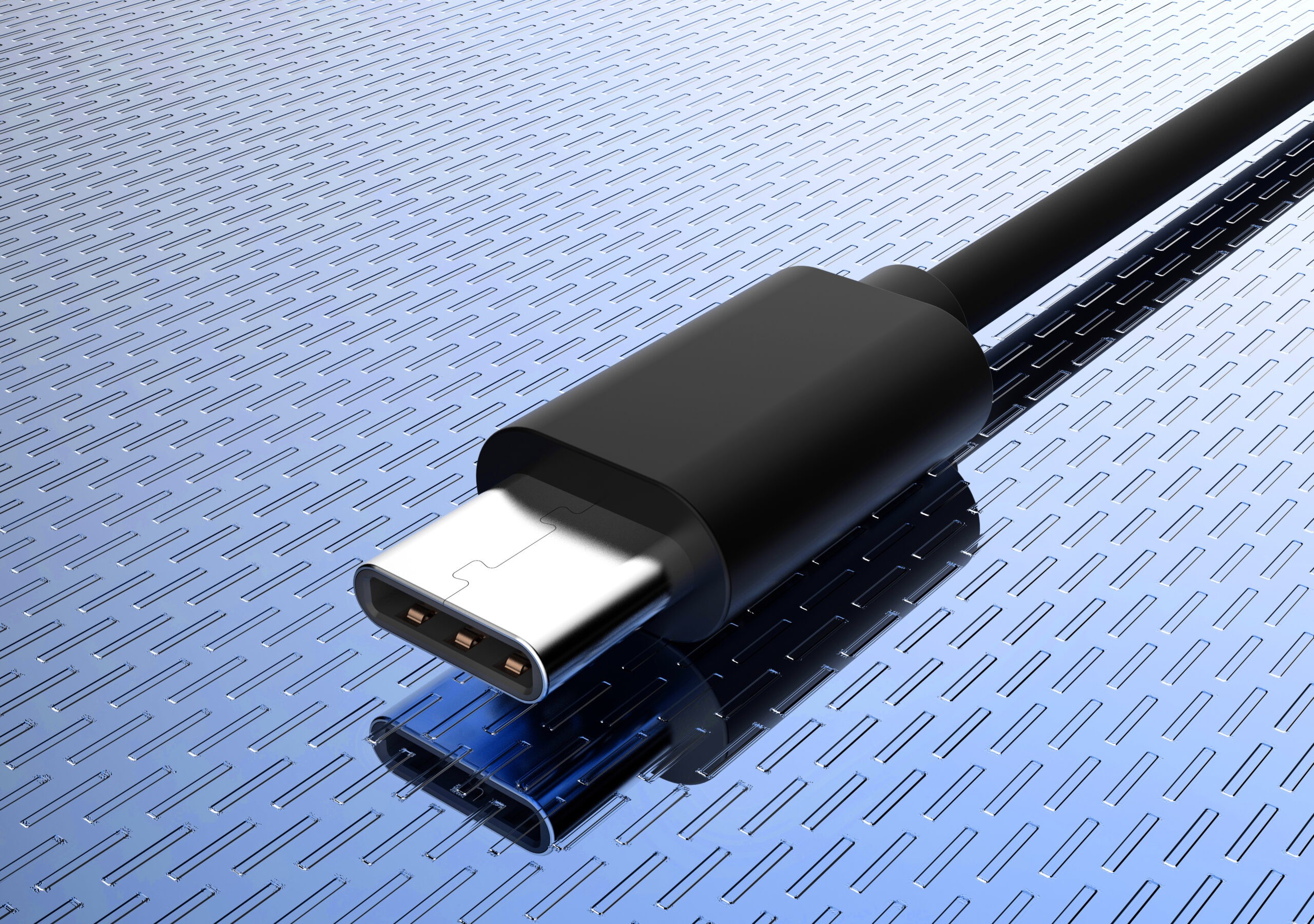

על פני השטח, חיבור ה-USB-C נראה כמו פתרון קסם פשוט: מכניסים את הכבל לפורט, והמכשיר נטען או מעביר נתונים. אבל במציאות, מדובר באחד החיבורים המבלבלים ביותר שיש. הצורה החיצונית של החיבור אחידה לחלוטין, אך היא אינה מבטיחה דבר לגבי החומרה שמסתתרת מאחוריה. יציאה אחת יכולה להפעיל מסך חיצוני ולהטעין מחשב נייד, בעוד שיציאה זהה לחלוטין לידה תהיה מוגבלת להעברת נתונים איטית בלבד.
ההבדלים הנסתרים במהירות ובטעינה
אחד ההבדלים המשמעותיים ביותר בין החיבורים השונים הוא מהירות העברת הנתונים. בעוד שיציאה אחת עשויה לפעול במהירות מיושנת של USB 2.0, יציאה אחרת יכולה לתמוך בתקני USB4 מתקדמים המגיעים למהירויות של עד 80Gbps. אם תחברו כונן SSD מהיר ליציאה איטית, תרגישו מיד בהאטה משמעותית. החיבור כולו יעבוד רק במהירות המקסימלית שמאפשרים הפורט, הכבל והמכשיר המחובר יחד, כך שכל חלק בשרשרת משפיע על התוצאה.
הבלבול ממשיך גם כשמדובר בווידאו ובטעינה. חיבור תואם יכול להעביר אות וידאו ישירות למסך חיצוני, ואף להעביר חשמל דו-כיווני בעוצמה של עד 240W באמצעות טכנולוגיית Power Delivery. הטכנולוגיה הזו מאפשרת למטען ולמכשיר לתאם את עוצמת האנרגיה הנדרשת בבטחה. עם זאת, אם תשתמשו במטען חזק של 140W אך תחברו אותו לכבל המוגבל ל-60W בלבד, מהירות הטעינה שלכם תיעצר ב-60W ללא קשר ליכולות המטען.
איך תדעו מה היציאה שלכם מסוגלת לעשות?
כאשר כל היכולות הללו משתלבות יחד, חיבור USB-C יחיד יכול להפעיל תחנת עבודה שלמה דרך מפצל (Dock), המחבר מסכים, רשת קווית ומקלדת במקביל. כדי לגלות מה היציאה שלכם באמת מסוגלת לעשות, הדרך האמינה ביותר היא לבדוק את מפרט המכשיר הרשמי. חפשו אזכורים מפורשים למהירות ה-USB, לתמיכה בווידאו (DisplayPort Alt Mode) או לתקני Thunderbolt ו-USB4. אם המפרט אינו ברור, תוכלו להשתמש בבודק יציאות ייעודי.
בסופו של דבר, כדי להפיק את המרב מחיבור ה-USB-C שלכם, חשוב לזכור שהכבל והפורט חייבים להתאים זה לזה. בפעם הבאה שהמסך לא נדלק או שההעברה איטית, אל תאשימו מיד את המכשיר – ייתכן שהבעיה היא פשוט חוסר תאימות של החומרה הנסתרת בחיבור.
